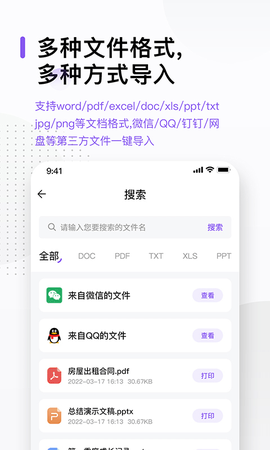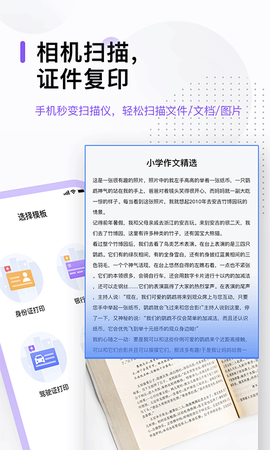

万能打印机app是一款能让你的手机秒变打印神器的工具。不用开电脑,不用插线,只要手机连上WiFi,就能轻松搞定文档、照片、甚至扫描文件。它靠的是强大的云技术和驱动支持,直接替代电脑当“中间人”。无论是黑白、灰度还是彩色打印,它都支持,还能适配A4、B5这些常见纸张。更牛的是,它几乎通吃所有主流打印机品牌,比如epson、HP、Canon这些无线机型。连接也超简单:打开打印机的WiFi功能,再开启系统默认打印服务,手机自动搜到打印机,点一下就连上了,然后想打什么就打什么。
软件特色
1. 直接处理doc、xls、ppt、TXT这些常见文档,word、excel、powerpoint文件通吃,不用转格式。
2. 用了新的文件检索技术,支持微信打印、QQ打印、Doupin打印、web打印,想从哪打就从哪打。
3. 黑白、灰、彩色输出随意切换,满足不同需求。
软件亮点
1. 完美支持所有主流安卓系统的无线WiFi打印,市面上所有无线类型打印机都能用。直接处理doc、xls、ppt、txt等常见文档,连docx、xlsx、pptx这些新格式也轻松搞定,打印无压力。
2. 照片打印兼容性一流,系统预置了1寸、2寸、5寸、6寸、7寸、10寸、12寸模板,支持微信打印、QQ打印、钉钉打印、网页打印,想怎么印都行。
3. 丰富的排版格式和打印机驱动,能推送错题打印、证件打印、扫描打印、标签打印、图文打印,还能混合排版,兼容hp smart和hp eprint,实用性拉满。
万能打印机app怎么连接打印机
1. 在app首页,先打开打印机的WiFi功能,然后开启系统默认打印服务。
![万能打印机[图1]](https://static.down8818.com/uploads/20260623/6a3a00d2295471.43251567.png)
2. 在打印界面里,点击默认打印服务选项。
![万能打印机[图2]](https://static.down8818.com/uploads/20260623/6a3a00d27e4e40.85804318.png)
3. 开启默认打印服务后,手机会自动搜索附近的打印机,选中你的打印机就能连接了。
![万能打印机[图3]](https://static.down8818.com/uploads/20260623/6a3a00d2b733d2.79346917.png)
万能打印机app怎么打印
1. 在app首页,选你要打印的服务,比如打印照片。
![万能打印机[图4]](https://static.down8818.com/uploads/20260623/6a3a00d303a9e6.44035524.png)
2. 在寸照打印、图库打印、拼图打印这三种方式里,挑一个开始。
![万能打印机[图5]](https://static.down8818.com/uploads/20260623/6a3a00d3472d85.96643608.png)
3. 从图库选好照片后,再调整尺寸和大小。
![万能打印机[图6]](https://static.down8818.com/uploads/20260623/6a3a00d382bfc3.65468876.png)
4. 还能给图片加文字,然后点右上角的打印功能。
![万能打印机[图7]](https://static.down8818.com/uploads/20260623/6a3a00d3cc7711.90505338.png)
5. 点普通打印就行,想印无水印版可以选vip打印,不过得先成为vip会员。
![万能打印机[图8]](https://static.down8818.com/uploads/20260623/6a3a00d4209ef6.68005725.png)
6. 最后在预览打印效果界面上方选好打印机,它会自动开始打印。
![万能打印机[图9]](https://static.down8818.com/uploads/20260623/6a3a00d464fa13.06486778.png)
更新日志
v3.7版本
优化已知问题,提升用户体验,用起来更顺手。