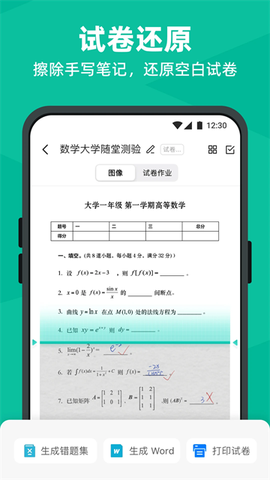

CS扫描全能王是一款由上海合合信息科技股份有限公司开发的移动端文件扫描应用程序。该工具利用智能手机内置摄像头,将纸质文档快速数字化并转换为可编辑的电子格式,显著提升文档处理效率与便捷性,适用于多种办公与个人使用场景。
软件特色
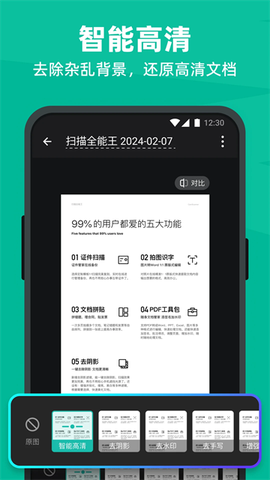
1. 高级图像处理技术:集成前沿图像处理算法,自动优化扫描图像的清晰度与质量,确保数字化输出文件达到高标准。
2. OCR字符识别功能:具备光学字符识别技术,能够精确提取图像中的文字信息,并将其转换为可编辑或可搜索的文本内容。
3. 高效文件管理与分享:提供便捷的文档管理工具,支持重命名、标记、分类等操作,并允许通过电子邮件或云存储平台进行文件分享与传输。
软件亮点
1. 实时扫描预览:在扫描过程中,用户可即时查看摄像头捕获的图像,确保文档内容被完整扫描。
2. 自动纸张边缘检测:软件智能识别文档边缘,自动裁剪至合适尺寸,剔除无关背景部分。
3. 手动图像参数调整:用户可根据需求手动调节对比度、亮度、色彩等图像参数,以获得更佳的视觉效果。
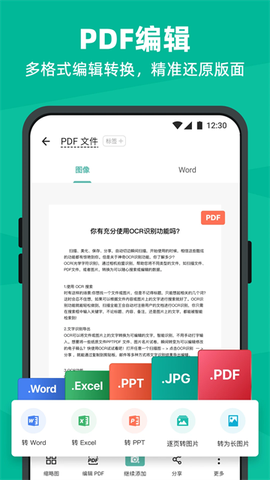
4. 灵活导出与保存:支持将文件导出为PDF或多种图片格式,并可保存至手机相册或自定义存储位置。
cs扫描全能王怎么转pdf格式
1. 启动CS扫描全能王应用程序,并选定需转换的文件。用户可通过点击界面右上角的三点图标从相册导入图像,或直接使用应用的拍照功能拍摄文档。
2. 调整文档框选范围。通过拉伸矩形框,精确选中图像或文档中欲转换的区域,确保内容被正确框选。
3. 选择PDF格式导出。在框选操作完成后,于分享菜单中选取“导出为PDF”选项,将选定内容转换为PDF格式文件。
4. 保存生成的PDF文件。转换完毕后,用户可选择将PDF文件存储至手机本地或指定文件夹中。
![cs扫描全能王[图1]](https://static.down8818.com/uploads/20260322/69bf23ae0ac8a1.13555927.png)
Cs扫描全能王怎么加文字
1. 开启CS扫描全能王应用。
2. 选取需扫描或编辑的文件或文档。
3. 定位“添加文字”或“编辑文字”功能选项。
4. 点击该选项,于文档中选择文字添加位置。
5. 输入欲添加的文字内容。
6. 调整文字属性,如大小、颜色、字体等。
7. 确认修改并保存更改。
![cs扫描全能王[图2]](https://static.down8818.com/uploads/20260322/69bf23ae69cb58.77153265.png)