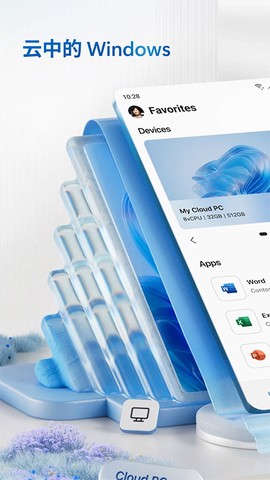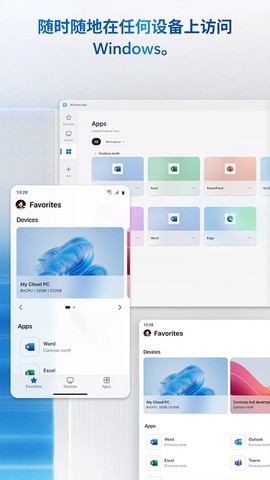

微软远程桌面app安卓中文版是微软官方推出的一款远程控制工具,它能让你用手机轻松操控电脑,无论是办公、演示还是娱乐,都能带来流畅的远程体验。你躺在沙发上,用手机就能操作办公室的电脑,是不是超方便?这款应用支持Win7、Win10、Win11等系统,连接稳定,延迟低,还能用手指做手势控制,比如双指缩放、滑动,就像在玩手机游戏一样自然。我强烈推荐给需要远程办公或远程协助的朋友,绝对值得一试!
软件功能
1. 访问管理员发布的托管资源,轻松获取公司或团队共享的应用和数据。
2. 远程连接运行Windows Professional、Enterprise或Windows Server的电脑,覆盖各种版本。
3. 丰富的多点触控体验,支持Windows手势,让你在手机上也能像在电脑上一样操作。
4. 通过远程桌面网关连接,保障网络安全性,适合企业环境。
5. 连接中心管理所有连接和账户,再也不用担心乱糟糟的账号列表。
6. 安全连接到数据和应用程序,加密传输,保护隐私。
7. 流式传输音频和视频,看视频、听音乐都不卡顿。
8. 重定向剪贴板、麦克风、相机等本地设备,复制粘贴、语音输入都无缝衔接。
软件亮点
1. 高效率桌面传输:采用流媒体技术,实时传输电脑图像,低延迟让你操作远程电脑就像在本地一样,画质清晰,速度比传统VNC、RDP快好几倍。
2. 支持Flash和Java运行环境:浏览器里的应用也能正常跑,不用担心兼容性问题。
3. 多种电脑分辨率选择:根据手机屏幕大小调整显示尺寸,找到最适合你的视角,看文档、做PPT都舒心。
4. 便捷切换控制模式:一键切换触屏、触摸鼠标和键盘输入,不用繁琐设置,直接上手,工作效率蹭蹭涨。
微软远程桌面app中文版如何连接电脑?
1. 首先在电脑上点击“开始”菜单,选择“设置”功能。
![微软远程桌面[图1]](https://static.down8818.com/uploads/20260724/6a62d9b8861f21.03640809.png)
2. 弹出对话框后,选择“远程桌面”。
![微软远程桌面[图2]](https://static.down8818.com/uploads/20260724/6a62d9b8c3c441.94960959.png)
3. 点击“启用远程桌面”,打开电脑的远程访问权限。
![微软远程桌面[图3]](https://static.down8818.com/uploads/20260724/6a62d9b917bc99.75933843.png)
4. 打开手机上的微软远程桌面app,点击右上角的“+”选项。
![微软远程桌面[图4]](https://static.down8818.com/uploads/20260724/6a62d9b9564e30.94787377.png)
5. 再点击“桌面”按钮,准备添加远程电脑。
![微软远程桌面[图5]](https://static.down8818.com/uploads/20260724/6a62d9b9960897.98416387.png)
6. 出现界面后,点击“重新扫描”自动搜索局域网内的电脑,或者手动输入地址。
![微软远程桌面[图6]](https://static.down8818.com/uploads/20260724/6a62d9b9d46834.39008928.png)
7. 扫描完毕后,选择你的计算机名称。
![微软远程桌面[图7]](https://static.down8818.com/uploads/20260724/6a62d9ba1f95a5.49137601.png)
8. 点击“连接”,稍等片刻。
![微软远程桌面[图8]](https://static.down8818.com/uploads/20260724/6a62d9ba572124.99297700.png)
9. 手机成功连接至电脑,屏幕同步显示。
![微软远程桌面[图9]](https://static.down8818.com/uploads/20260724/6a62d9ba988576.60532739.png)
10. 现在你就能通过手机远程控制电脑了,爽不爽?
![微软远程桌面[图10]](https://static.down8818.com/uploads/20260724/6a62d9badda689.51733767.png)
更新日志
v11.0.0.108版本
小错误修复和改进,运行更稳定,推荐更新。