
必捷投屏app是一款面向安卓设备的无线投屏工具,核心功能是将手机或平板上的画面实时传输至电视、投影仪、盒子等大屏终端。软件基于自主研发的无线图传技术,通过WiFi网络即可完成连接,适用于网课学习、商务会议、影视娱乐等不同场景。该应用体积精简,对低配置手机友好,运行过程中无广告干扰,操作逻辑直观,用户无需复杂设置即可完成投屏操作。
![必捷投屏[图1]](https://static.down8818.com/uploads/20260902/6a97c6b8c2a073.18394781.png)
软件特色
1. 支持同一局域网内发起屏幕分享,设备自动发现功能可快速匹配接收端。
2. 投屏过程画质清晰、传输流畅,满足办公演示及教学场景的稳定性需求。
3. 针对跨网段组网环境,用户可直接输入目标IP地址发起投屏,无需额外配置。
4. 提供投屏码和二维码两种快捷连接方式,简化操作流程。
5. 客户端界面设计简洁,安装后即可上手,无学习成本。
必捷投屏app使用教程
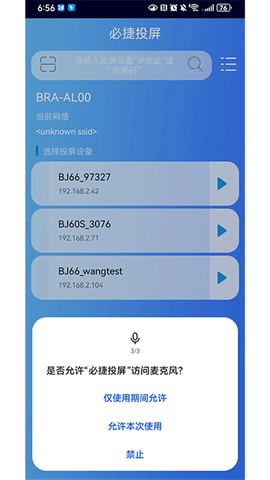
1. 安装完成后,首先需在系统设置中开启应用的悬浮窗权限,这是投屏功能正常运行的前提条件。
![必捷投屏[图2]](https://static.down8818.com/uploads/20260902/6a97c6b9059105.97050987.png)
2. 确保手机与必捷接收端设备处于同一WiFi网络环境下,这是发现设备的基础。
![必捷投屏[图3]](https://static.down8818.com/uploads/20260902/6a97c6b941e209.69835024.png)
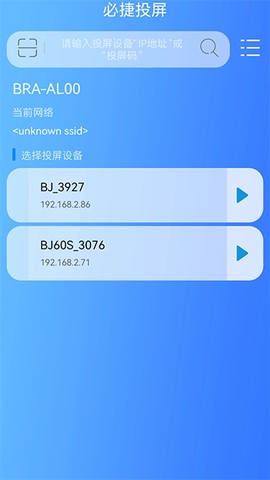
3. 在应用主界面选择目标接收设备,点击即可建立连接。
![必捷投屏[图4]](https://static.down8818.com/uploads/20260902/6a97c6b9772255.23373324.png)
4. 若设备未被自动发现,可手动输入接收端的IP地址、投屏码,或扫描设备二维码完成配对。
![必捷投屏[图5]](https://static.down8818.com/uploads/20260902/6a97c6b9b4f3d7.03513747.png)
5. 应用主页右上角菜单内提供云平台地址设置选项,用户可根据实际部署环境进行调整。
![必捷投屏[图6]](https://static.down8818.com/uploads/20260902/6a97c6b9ef5143.90462971.png)
软件亮点
1. 投屏演示:无需USB线缆,手机屏幕实时同步至电脑端,大幅提升会议演示效率。
2. 剪贴板同步:支持跨设备复制粘贴,电脑上复制的内容可直接在手机端粘贴使用。
3. 无线传输:手机与电脑之间高速传输文件,不消耗移动数据流量。
4. 通知同步:手机短信、来电及各类应用通知可实时推送到电脑端,避免错过重要信息。
必捷投屏手机投屏常见问题
安卓手机使用无线投屏为什么经常投不上?
1. 安卓机型种类繁多,各厂商对无线投屏协议的支持程度存在差异,可能导致连接不稳定。
2. Miracast底层依赖WiFi-P2P技术,不同WiFi模组对该功能的实现质量参差不齐。
3. 无线环境中的信号干扰会直接影响连接稳定性,建议避开微波炉、蓝牙设备等干扰源。
4. 若连接失败,可尝试重启手机或接收端设备,多数情况下可恢复正常。
安卓手机的无线投屏功能在哪里?
必捷会议盒子兼容Android 4.4及以上版本设备。通常可在手机“设置”界面或下拉快捷菜单中找到“多屏互动”、“无线显示”、“Screen Mirroring”等选项,开启后选择对应的必捷设备即可完成屏幕同步。
安卓投屏黑边不能全屏
投屏画面出现黑边是因为手机屏幕比例与显示设备不一致。为保证画面内容完整且不产生形变,系统会按照源设备的屏幕比例进行适配缩放,因此黑边属于正常现象。
更新日志
v2.3.48.5版本
线连投屏功能优化,此功能需搭配必捷在售BJ66硬件设备方可使用。
投屏启动界面的提示文案进行了调整,提升了用户引导的清晰度。